
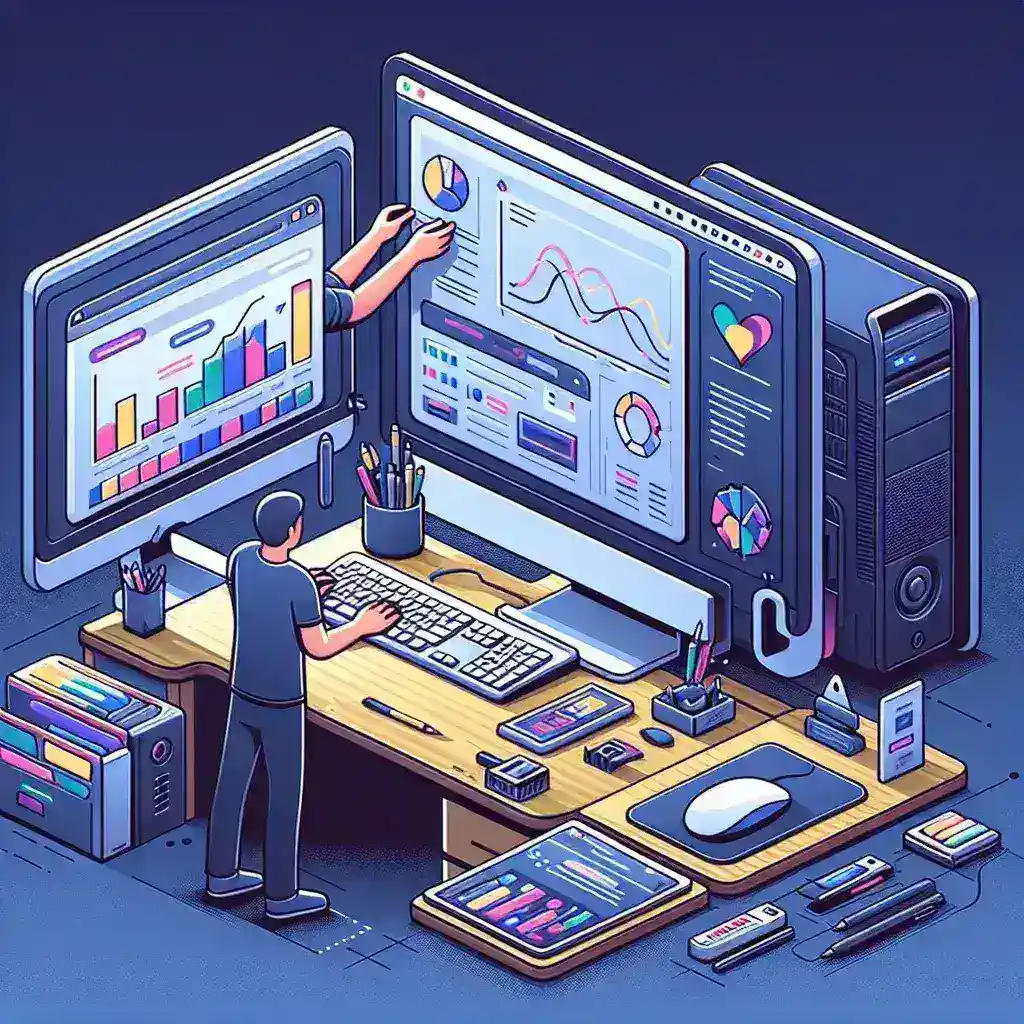
Memanfaatkan Dua Monitor untuk Produktivitas Maksimal
Di era digital saat ini, produktivitas adalah kunci. Menggunakan dua monitor pada satu komputer dapat secara signifikan meningkatkan efisiensi kerja dan multitasking. Anda dapat membuka berbagai aplikasi secara bersamaan tanpa perlu terus-menerus beralih jendela, sehingga mempercepat alur kerja Anda. Artikel ini akan memandu Anda langkah demi langkah dalam mengatur dua monitor di komputer Anda, baik itu Windows maupun macOS.
Langkah-Langkah Mengatur Dua Monitor di Windows
- Sambungkan Monitor Kedua: Pastikan monitor kedua Anda terhubung ke komputer Anda menggunakan kabel yang sesuai (HDMI, DisplayPort, VGA). Pastikan kabel terhubung dengan baik ke kedua perangkat.
- Deteksi Otomatis: Windows biasanya mendeteksi monitor kedua secara otomatis. Anda akan melihat desktop Anda diperluas ke monitor kedua.
- Mengatur Resolusi dan Orientasi: Klik kanan pada desktop dan pilih Settings (Pengaturan). Kemudian, pilih Display (Tampilan). Anda dapat mengatur resolusi dan orientasi (landscape atau portrait) untuk setiap monitor di sini.
- Mengatur Tata Letak: Di pengaturan tampilan, Anda dapat mengatur bagaimana Windows menampilkan desktop di kedua monitor. Anda dapat memilih untuk memperluas desktop atau membuat setiap monitor menampilkan desktop yang terpisah.
- Memindahkan Jendela Antar Monitor: Anda dapat dengan mudah memindahkan jendela aplikasi antar monitor dengan menyeretnya ke tepi layar.
- Mengatur Monitor Utama: Jika Anda ingin mengubah monitor mana yang menjadi monitor utama (monitor yang menampilkan menu Start dan taskbar), pilih monitor yang diinginkan dalam pengaturan Display dan klik Make this my main display.
Langkah-Langkah Mengatur Dua Monitor di macOS
- Sambungkan Monitor Kedua: Sama seperti di Windows, sambungkan monitor kedua Anda ke komputer Mac menggunakan kabel yang sesuai.
- Deteksi Otomatis: macOS biasanya mendeteksi monitor kedua secara otomatis. Anda akan melihat desktop Anda diperluas ke monitor kedua.
- Mengatur Resolusi dan Orientasi: Buka System Preferences (Preferensi Sistem) dan pilih Displays (Tampilan). Anda dapat mengatur resolusi dan orientasi untuk setiap monitor di sini. Anda juga dapat mengatur pengaturan warna dan lainnya.
- Mengatur Tata Letak: Di pengaturan Displays, Anda dapat mengatur bagaimana macOS menampilkan desktop di kedua monitor, mirip dengan pengaturan di Windows.
- Memindahkan Jendela Antar Monitor: Anda dapat memindahkan jendela aplikasi antar monitor dengan menyeretnya ke tepi layar.
- Mengatur Monitor Utama: Pilih monitor yang diinginkan dan klik Make Main Display untuk membuatnya sebagai monitor utama.
Tips Optimasi Pengaturan Dua Monitor
- Gunakan Wallpaper yang Berbeda: Gunakan wallpaper yang berbeda pada setiap monitor untuk memudahkan identifikasi.
- Kelola Aplikasi dengan Efektif: Tempatkan aplikasi yang sering digunakan bersama pada satu monitor, dan aplikasi yang jarang digunakan pada monitor lainnya.
- Atur Resolusi yang Optimal: Gunakan resolusi yang sesuai dengan kemampuan monitor Anda untuk mendapatkan kualitas gambar terbaik.
- Pertimbangkan Penggunaan Software Manajemen Layar: Ada banyak aplikasi pihak ketiga yang dapat membantu mengelola dan mengatur beberapa monitor dengan lebih efisien. Anda dapat mencari aplikasi tersebut di internet sesuai dengan kebutuhan Anda.
Pemecahan Masalah
Jika Anda mengalami masalah dalam mengatur dua monitor, berikut beberapa langkah pemecahan masalah yang dapat dicoba:
- Pastikan Kabel Terhubung dengan Baik: Periksa kembali semua koneksi kabel untuk memastikan semuanya terhubung dengan benar.
- Coba Kabel yang Berbeda: Jika masalah masih berlanjut, coba gunakan kabel yang berbeda untuk memastikan kabel tersebut tidak rusak.
- Periksa Pengaturan Driver Grafis: Pastikan driver grafis Anda sudah terupdate. Anda dapat mengunduh driver terbaru dari situs web produsen kartu grafis Anda. Contoh link
- Restart Komputer: Restart komputer Anda seringkali dapat mengatasi masalah kecil.
- Hubungi Dukungan Teknis: Jika masalah masih berlanjut, hubungi dukungan teknis dari produsen komputer atau monitor Anda.
Dengan mengikuti langkah-langkah di atas, Anda dapat dengan mudah mengatur dua monitor di komputer Anda dan meningkatkan produktivitas Anda. Ingatlah untuk mengoptimalkan pengaturan sesuai dengan kebutuhan dan preferensi Anda.